任务与资产管理
任务 用于查看视频、图片、音频的生成进度和结果;资产 用于集中管理上传和平台生成的媒体,以及视频创作中使用的 Skill。三种创作类型共用媒体库,生成的图片和音频可以再次用于视频创作。
查看生成任务
- 在 MiniMax H3 模块左侧选择 任务。
- 选择 视频任务、图片任务 或 音频任务。
- 按页面提供的状态筛选任务;可输入完整任务 ID,或用时间范围缩小查找范围。
- 单击 刷新 获取最新状态。任务完成后,在对应记录中单击 下载。
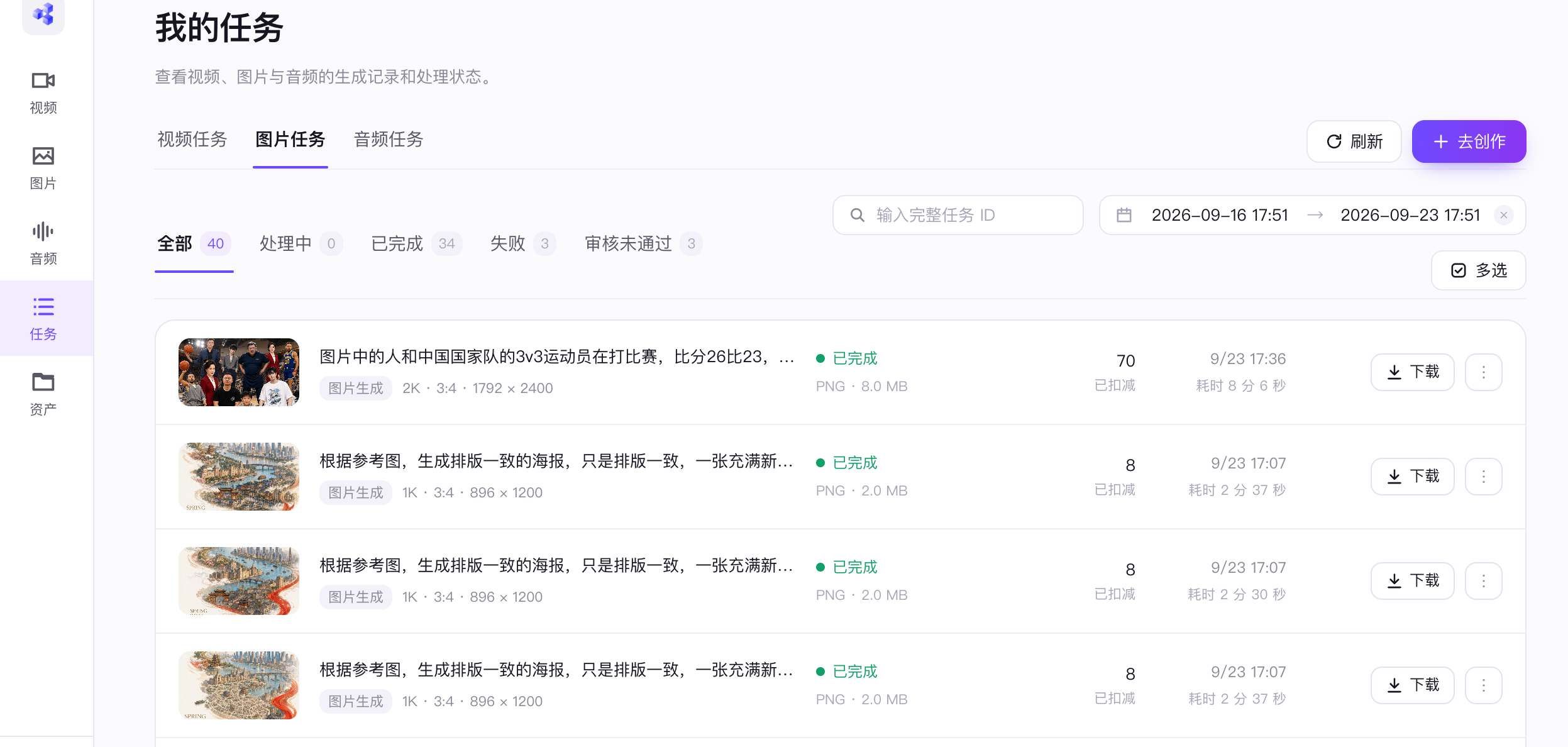
任务页面会显示不同类型对应的状态,包括 处理中、已完成、失败 等;图片任务还有 审核未通过 分类。图片任务生成失败或审核未通过时,对应积分会退回。任务列表显示的积分、文件格式、创建时间和耗时可用于核对结果。任务失败时,先查看失败原因;如需反馈问题,保留任务 ID。
管理上传和生成的素材
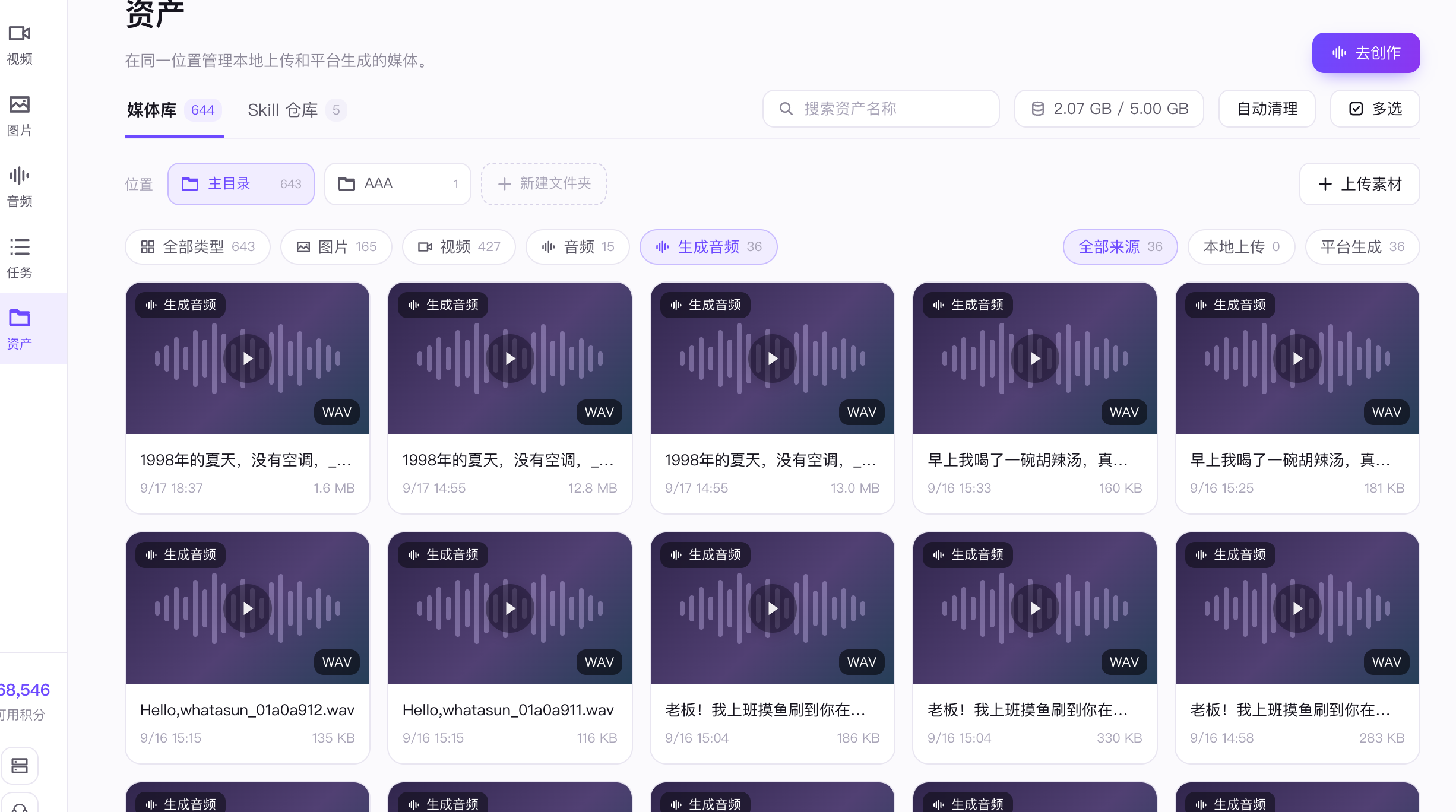
- 在左侧选择 资产,进入 媒体库。
- 使用 图片、视频、音频 等类型筛选,或按 本地上传、平台生成 筛选来源;也可以搜索资产名称。
- 需要添加参考素材时,单击 上传素材;需要分类管理时,新建文件夹。
- 切换到 Skill 仓库,可查看视频创作中使用的 Skill。
复用生成的素材
以角色图和旁白音频作为视频参考素材为例:
- 在 图片 生成角色图,在 音频 生成旁白。
- 打开 资产 → 媒体库,按 图片 或 音频 筛选,确认两份成品已保存。
- 回到 视频,选择 全能参考,从资产中选择角色图和旁白音频,并在提示词中说明各自用途。也可以在提示词中输入
@按页面提示引用素材。 - 核对视频参数和预计积分后,单击 创作。
视频参考素材的数量与组合限制,以及音频参考的使用说明,参见视频生成操作指南。
素材存储空间与积分包规格有关,页面会显示已用容量。上传前请检查剩余容量。删除资产或任务前,请确认不再需要原素材及生成结果。
Last updated on