MiniMax H3 视频生成操作指南
视频生成适合制作产品展示、社交媒体短片和故事画面。支持文字生成、首尾帧和全能参考三种方式。
开始前
进入视频工作台并选择方式
在左侧导航选择 视频。工作台上方输入提示词,下方依次提供生成方式、视频规格、生成数量、Skill、声音和开始时间等设置,右侧 创作 按钮附近显示本次预计消耗积分。
单击下方的生成方式按钮,在以下方式中选择:
| 方式 | 适用场景 | 操作 |
|---|---|---|
| 文生视频 | 只用文字描述画面 | 输入主体、动作、环境、镜头和风格 |
| 首尾帧 | 控制视频开始和结束画面 | 上传起始帧或结束帧,也可同时上传两帧;在提示词中描述动作和画面变化 |
| 全能参考 | 用已有图片确定人物或场景,用视频参考动作,或用音频参考声音 | 选择参考素材,并在提示词中说明各素材的用途 |
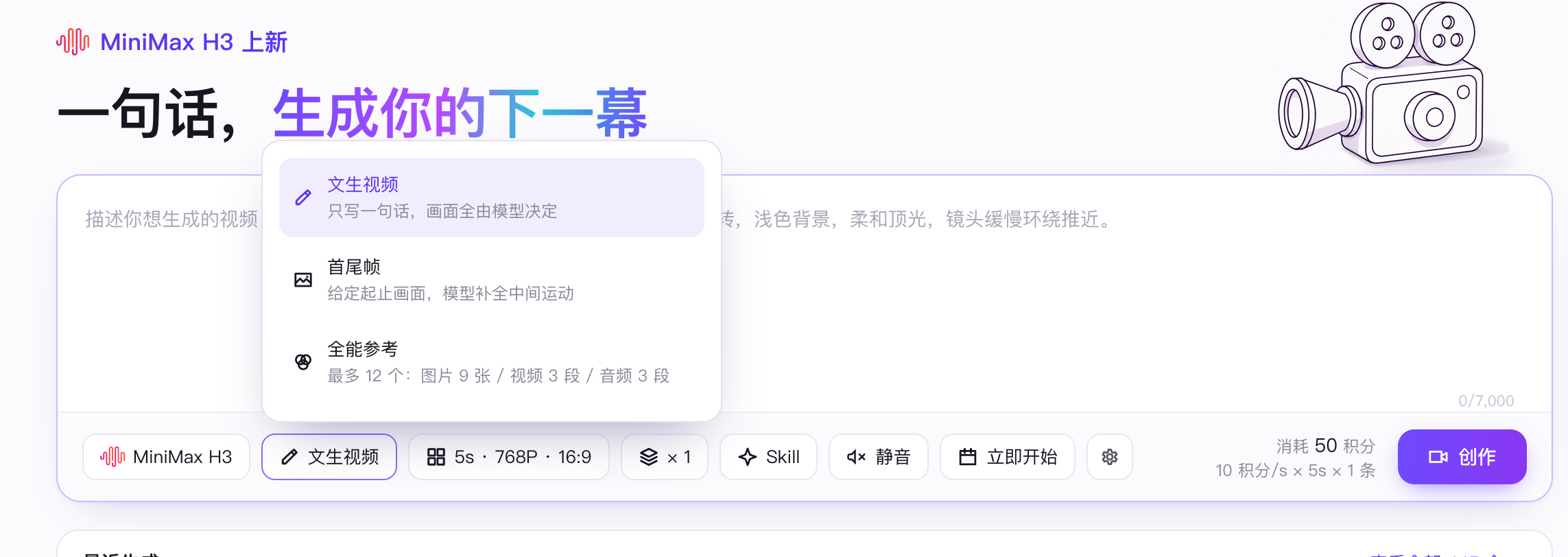
选择 全能参考 后,从 资产 中选取已有素材,或上传新素材。在提示词中输入 @,按页面提示引用素材并说明用途。参考素材需满足以下要求:
- 合计最多 12 个,其中图片最多 9 张、视频最多 3 段、音频最多 3 段。
- 音频不能单独作为参考,须同时添加至少一张图片或一段视频。
- 首尾帧与全能参考素材不能在同一任务中混用。
- 文件格式、大小和时长要求见上传区域说明。
参考音频用于引导视频的声音生成,不能保证成片保留原录音。如需原样使用旁白,应在视频生成后通过剪辑工具添加音轨。
示例提示词:一只橘猫在海边奔跑,镜头缓慢跟拍,夕阳逆光,画面色彩温暖。使用参考素材时,再补充“保持参考图中的角色外观”或“参考视频只用于动作节奏”等具体要求。
设置视频参数
单击底部显示 时长 · 分辨率 · 画面比例 的按钮,调整以下参数:
| 参数 | 可配置项 | 使用建议 |
|---|---|---|
| 时长 | 4~30 秒 | 按镜头内容选择时长;相同规格下,时长越长,消耗积分越多 |
| 分辨率 | 480P、768P、1080P、2K、4K | 480P 和 768P 是原生输出;1080P、2K、4K 是在原生视频生成后通过超分放大得到的输出档位 |
| 画面比例 | 21:9、16:9、4:3、1:1、3:4、9:16 | 横屏常用 16:9,竖屏常用 9:16 |
480P 支持文生视频、首尾帧和全能参考三种生成方式。 它由 MiniMax H3 原生生成,不经过后置超分,当前按 5 积分/秒计费,适合快速预览构图、动作和提示词效果。480P 在 16:9 下输出 864 × 480,其他画面比例的具体尺寸见 MiniMax H3 视频任务 API。
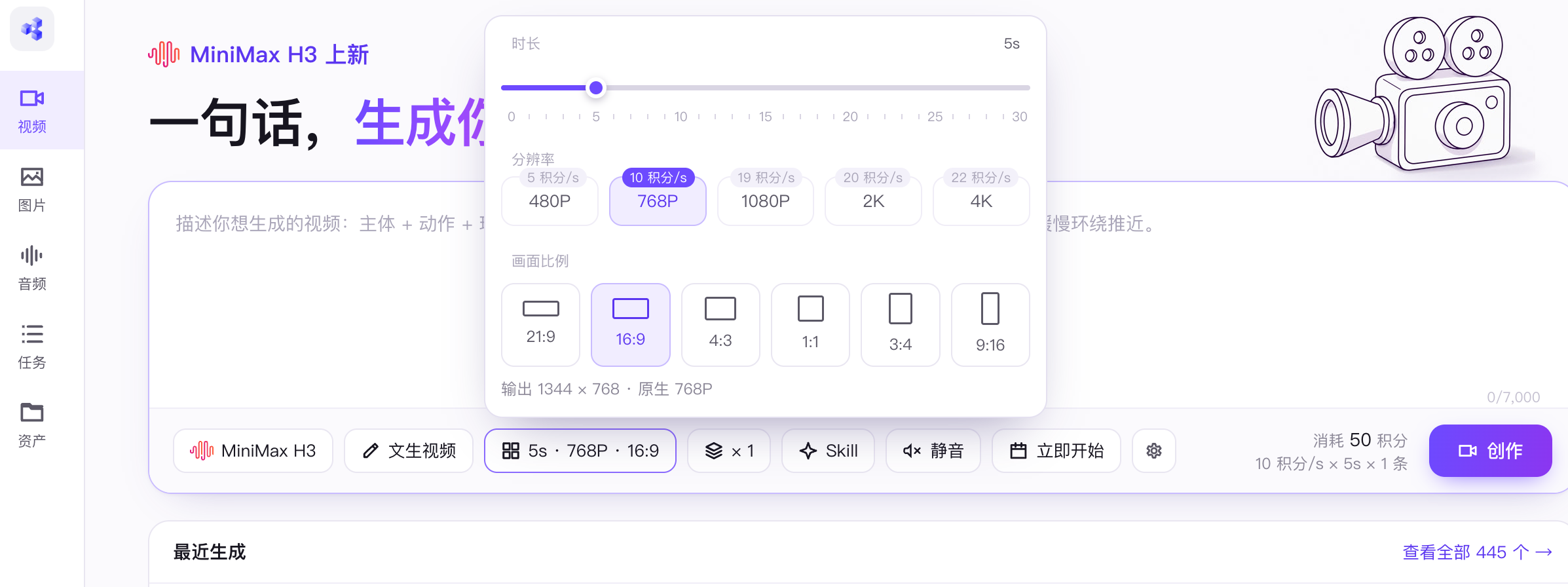
1080P、2K、4K 均为超分输出:先生成原生 768P 视频,再放大至所选档位。选择这些档位后,设置区域会显示 原生 768P · 使用超分放大 和输出像素尺寸,具体尺寸以页面显示为准。
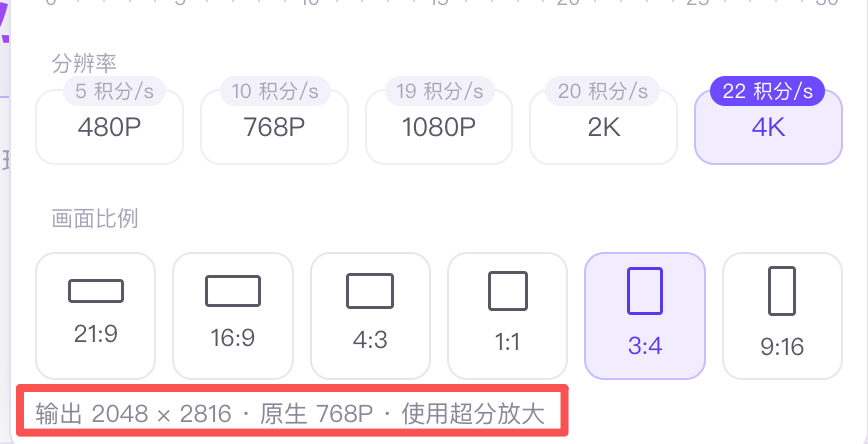
若原生视频生成成功、超分处理失败,系统会交付原生 768P 视频,并释放超分部分的积分。下载前请核对实际输出规格。
继续设置生成数量、声音和开始时间:
- 生成数量:设置本次生成的视频数量。
- 静音:开启后,输出视频不含声音。需要对白、旁白或其他声音时,关闭静音。
- 开始时间:选择 立即开始,或通过 预约开始 设置时间。
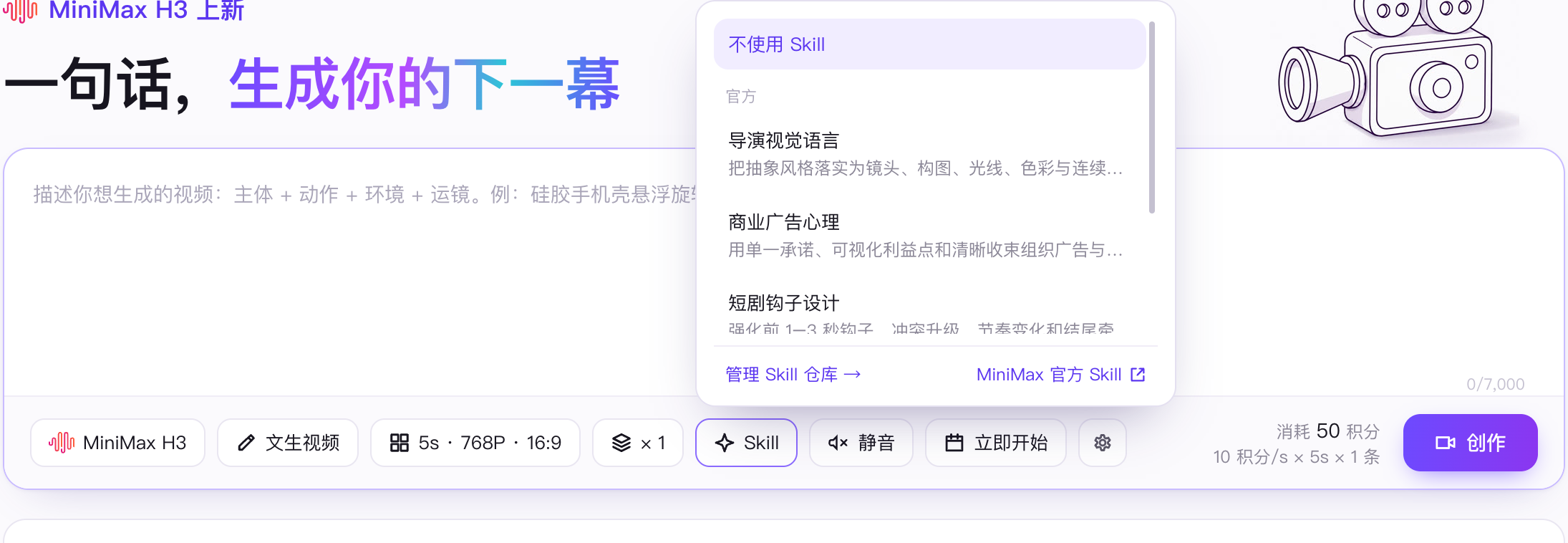
- Skill:应用已保存的创作规则,支持官方 Skill 和自行创建的 Skill。无需应用规则时,选择 不使用 Skill。
提交任务与查看结果
- 单击 创作 提交。页面会显示最近生成内容。
- 需要查看全部记录时,选择左侧 任务,进入 视频任务。
- 根据任务状态查看进度;任务完成后预览并下载视频。任务筛选、失败记录和任务 ID 的查看方法参见任务与资产管理。
提交任务后,系统先占用预计积分,成功后正式扣除;任务最终失败或成功取消后,占用的积分会释放。可用积分没有立即更新时,刷新任务页与积分中心后再核对。
API 调用
需要在自己的程序中创建和查询视频任务时,参见MiniMax H3 视频任务 API 。API 支持创建异步任务、查询进度、取消任务、查询积分和管理 Skill。本文介绍的是控制台操作;API 参数以接口文档为准。