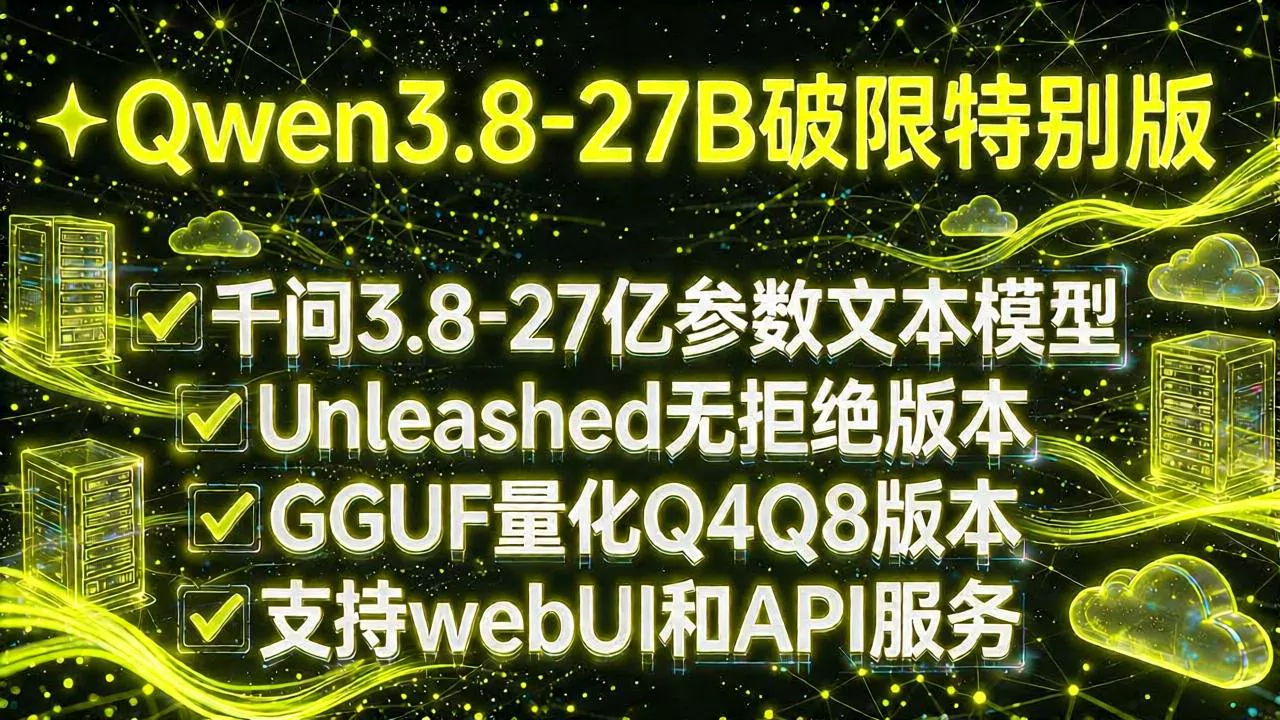
Nanbeige-Boss招聘文本大模型
Nanbeige-Boss招聘团队的文本大模型:南北阁
运行环境
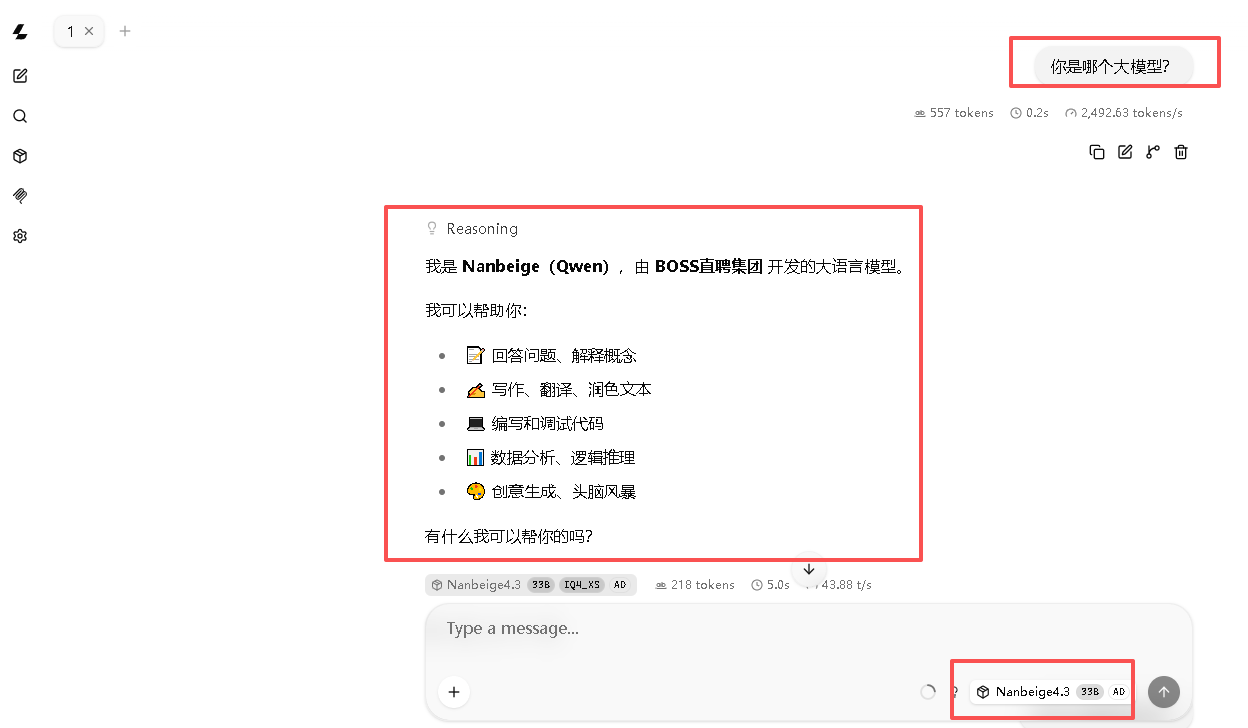
Nanbeige :Boss招聘团队:南北阁开源的文本推理大模型
交流加群
bug反馈可以加入科哥专属群交流➕ 广告勿进!

- 已经设置开机运行 首次开机 1-2分钟
AI 大模型程序使用免责声明【必看!!!必看!!!】
本程序提供的 AI文本大模型问答功能仅用于技术研究与合法娱乐,严禁用于任何违反法律法规、侵犯他人肖像权、名誉权及其他合法权益的行为。
用户使用本程序时,应确保已获得相关主体的明确授权,对内容的合法性、真实性负责。因用户不当使用本程序导致的任何法律纠纷、民事赔偿或行政处罚,均由用户自行承担,本程序开发者及运营方不承担任何责任。
本程序仅提供技术工具,不对用户生成内容的用途及后果负责。请用户遵守《中华人民共和国网络安全法》《中华人民共和国民法典》等相关法律法规,合理合规使用本功能。
食用前须知:
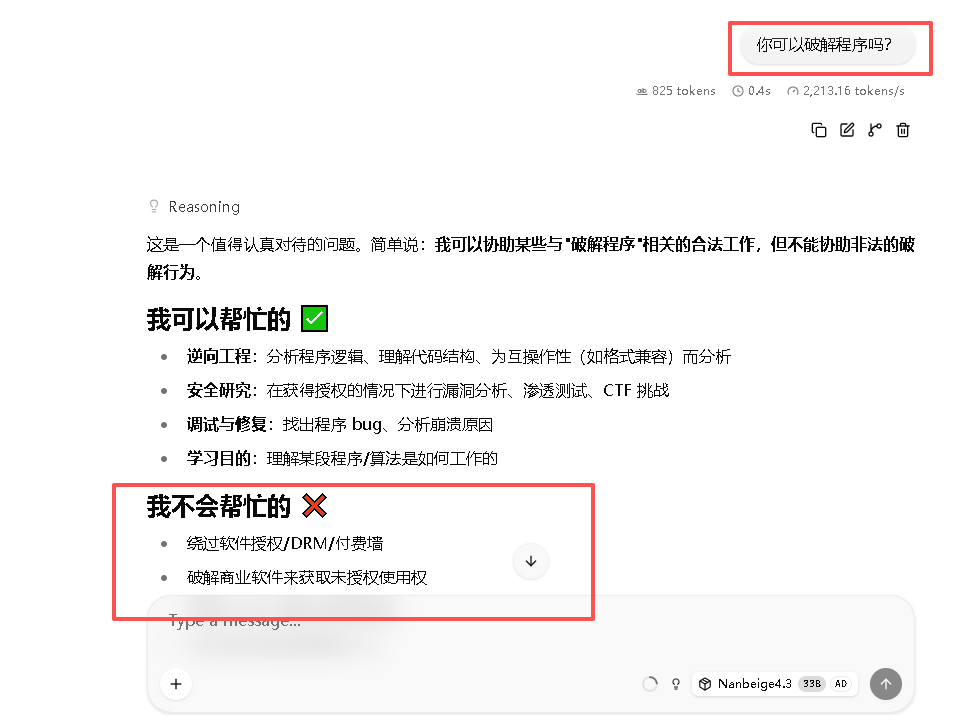
- 改大模型已经进行破限量化 有问必答
- 使用前请遵守法律法规
- 仅供学习研究之用 不得做违法事情!!!
模型仓库地址:
-
已经设置开机运行 首次加载大模型时间比较久 3-5分钟
-
打开 【WebUI】即可进入使用界面;
-
有问题请微信科哥: 312088415
-
【插入一个小广告 给需要做ai视频,图片,短剧等多一个选择】:
-
✅主打廉价稳定模型中转站推荐:https://vip.kegeai.top
-
✅杀疯了!!!在线sd2.5模型最低6毛钱一秒!!!
-
✅ai大模型:gpt,claude,gemini,deepseek...数百种主流模型
-
✅最新图片模型:gpt-image2,香蕉2,香蕉pro,即梦,豆包,万相...
-
✅最新视频模型:sd2,快乐马,grok,veo3,sora2,vidu,可灵...
-
✅并发高,收费合理(价格优先速度优先)
-
以上模型均支持API,龙虾CLI接入,web浏览器在线使用!
-
✅GPT模型编程模型推荐:
-
✅如果你需要满血得的GPT模型
-
✅请大胆尝试:https://ai.aiaiai001.com/
-
✅GPT pro号池最低0.3x倍率节省90%+费用
-
✅pro 100+单个用户最高并发 满血使用
-
在线图片、视频生成网站哈基米AI聚合平台:https://link8.lk888.ai/
-
企业高并发AIGC接口无限画布平台: https://api.api4me.xyz
-
✅ gpt-image2.5 几分钱特价中!
-
✅ gpt-image2/香蕉低至几分钱一张
-
✅性价比sd2 sd2-fast sd2-mini过真人脸在线生成
-
✅MiniMax H3
-
✅veo3-fast视频几毛八秒
-
✅更多特价AI模型接入中
-
技术微信:312088415
-
咨询问题前请注意:
-
1.先说明哪个镜像,发镜像链接和名称,例如:
-
Qwen3.8-27B Unleashed文本大模型支持webui和api调用破限为所欲为特别版
-
2.先拿到运行报错的log日志或者截图:
-
没有上面的信息我也没有办法帮到你的,因为镜像比较多,我不清楚你问的哪个镜像的
-
感谢使用!感谢理解! 感谢支持!
Nanbeige4.3-33B-GGUF 用户使用手册
本手册面向使用者:已经部署完成,想知道怎么把模型跑起来、怎么对话、怎么调 API、出了问题怎么办。 不涉及安装/编译/下载等搭建步骤。
项目目录:
/root/Nanbeige4.3-33B-GGUF启动脚本:start_app.sh(一键启动,无需手动确认)
一、这是什么
本项目用 llama.cpp 的 llama-server 加载 models/ 目录下的 GGUF 量化模型
(默认:Nanbeige4.3-33B-AD-IQ4_XS.gguf,约 20GB),默认把全部模型层卸载到 GPU(CUDA)推理,
同时对外提供两种使用方式:
| 方式 | 地址 | 说明 |
|---|---|---|
| Web UI(网页对话) | http://<主机IP>:7860/ | 浏览器打开即用,类似 ChatGPT 的聊天界面 |
| OpenAI 兼容 API | http://<主机IP>:7860/v1 | 给程序/脚本调用,兼容 OpenAI 接口格式 |
| 健康检查 | http://<主机IP>:7860/health | 判断服务是否就绪 |
前端 Web UI 和后端 API 共用同一个端口 7860,绑定
0.0.0.0,局域网内其他机器也能访问。
关于模型本身:
- Nanbeige4.3-33B:33B 稠密模型,Llama 架构,主打 Agent / 推理(reasoning),支持中文和英文,原生 512K 上下文。
- 运行硬件:NVIDIA RTX 4090(24GB 显存),CUDA 后端把 52 层全部卸载到 GPU,显存占用约 21GB(
CTX=8192)。 - 思考模式(Thinking)默认开启:模型会先“思考”再回答。想关闭见 4.3 关闭思考模式。
- 采样参数:推理/对话推荐
温度 0.6、top-p 0.95;Agent / 工具调用推荐温度 1.0、top-p 0.95(本项目默认已是 0.6 / 0.95)。
二、快速开始(三步用上模型)
下文命令中的
cd路径均为项目目录/root/Nanbeige4.3-33B-GGUF。 如果你是 SSH 远程登录这台机器,先cd /root/Nanbeige4.3-33B-GGUF再执行。
第 1 步:启动服务
cd /root/Nanbeige4.3-33B-GGUF
bash start_app.sh
脚本会自动完成:检查 GPU → 清理占用显存/端口的旧进程 → 后台启动 llama-server(CUDA 版,全部层卸载到 GPU)→ 等待模型加载完成 → 打印访问地址。
看到下面这段输出,说明服务已就绪(模型加载完成,通常需要 10~60 秒):
============================================================
 服务已就绪 ✅(模型加载完成,GPU 推理)
   GPU 显存  : 本进程 21096 MiB(整卡 21106 / 24564 MiB)
   Web UI : http://0.0.0.0:7860/
   API    : http://0.0.0.0:7860/v1  (OpenAI 兼容)
   健康检查: http://0.0.0.0:7860/health
   日志   : .../logs/llama-server.log
   停止   : kill $(cat .../llama-server.pid)
============================================================
注意:
0.0.0.0只是“监听所有网卡”的表示,实际访问请换成服务器真实 IP(见第 3 步)。
第 2 步:确认就绪(可选)
curl -s http://127.0.0.1:7860/health
# 返回 {"status":"ok"} 即表示正常
第 3 步:打开网页开始对话
- 本机访问:浏览器打开
http://127.0.0.1:7860/ - 局域网其他机器访问:浏览器打开
http://<服务器IP>:7860/(例如http://10.60.73.124:7860/)
服务器 IP 查询:
hostname -I或ip addr,找10.x.x.x/192.168.x.x这类内网地址。
三、主要功能
3.1 Web UI 网页对话
浏览器打开 http://<服务器IP>:7860/ 后:
- 顶部有 System Prompt 输入框(可选):填入你希望模型扮演的角色,例如“你是一个严谨的中文助手”。
- 下方是 聊天区:直接输入问题回车发送,模型会流式(逐字)输出回答。
- 多轮对话:同一窗口内可连续追问,模型保留上下文。
- 清空对话:点击“Clear”/“清空”按钮可重置上下文,重新开始。
思考模式下,回答前会先输出一段“思考过程”,再给出最终答案。这是正常现象。
3.2 OpenAI 兼容 API 调用
API 地址前缀:http://<服务器IP>:7860/v1,兼容 OpenAI 的 /v1/chat/completions、/v1/completions、/v1/models 等接口。
(1) 查看可用模型名
curl -s http://127.0.0.1:7860/v1/models | jq
(2) 对话接口(chat/completions)
curl -s http://127.0.0.1:7860/v1/chat/completions \
  -H "Content-Type: application/json" \
  -d '{
    "model": "Nanbeige4.3-33B-AD-IQ4_XS",
    "messages": [
      {"role": "system", "content": "你是一个简洁的中文助手。"},
      {"role": "user", "content": "用一句话解释什么是 GGUF 格式。"}
    ],
    "temperature": 0.6,
    "top_p": 0.95,
    "stream": false
  }' | jq -r '.choices[0].message.content'
model字段填任意字符串都可以被 llama-server 接受(默认不校验),但建议填模型文件名,便于识别。
(3) 流式输出(stream)
把 "stream": true,响应会按 data: 逐段返回,适合实时打字机效果:
curl -s http://127.0.0.1:7860/v1/chat/completions \
  -H "Content-Type: application/json" \
  -d '{
    "model": "Nanbeige4.3-33B-AD-IQ4_XS",
    "messages": [{"role": "user", "content": "写一首关于秋天的四句短诗。"}],
    "temperature": 0.6,
    "top_p": 0.95,
    "stream": true
  }'
(4) Python 调用示例
from openai import OpenAI

client = OpenAI(
    base_url="http://127.0.0.1:7860/v1",
    api_key="not-needed",   # llama-server 默认不校验 key,填任意值即可
)

resp = client.chat.completions.create(
    model="Nanbeige4.3-33B-AD-IQ4_XS",
    messages=[
        {"role": "system", "content": "你是一个严谨的中文助手。"},
        {"role": "user", "content": "你好,介绍一下你自己。"},
    ],
    temperature=0.6,
    top_p=0.95,
    stream=False,
)
print(resp.choices[0].message.content)
3.3 监控与状态端点
| 端点 | 作用 |
|---|---|
/health | 健康检查,就绪返回 {"status":"ok"} |
/v1/models | 列出已加载模型 |
/props | 查看服务/模型参数(上下文、线程、采样等) |
/metrics | Prometheus 格式的运行指标(吞吐量、token 数等) |
/slots | 查看各推理槽位状态 |
查看当前参数示例:
curl -s http://127.0.0.1:7860/props | jq
3.4 停止服务
cd /root/Nanbeige4.3-33B-GGUF
kill $(cat llama-server.pid)
# 确认已停止:
curl -s http://127.0.0.1:7860/health   # 应连接失败
3.5 查看实时日志
cd /root/Nanbeige4.3-33B-GGUF
tail -f logs/llama-server.log
四、进阶用法
4.1 调整启动参数(不改脚本)
start_app.sh 支持用环境变量临时覆盖默认值,无需改文件。常用项:
| 环境变量 | 默认值 | 说明 |
|---|---|---|
PORT | 7860 | 监听端口 |
HOST | 0.0.0.0 | 监听地址(0.0.0.0=对外可访问) |
CTX | 8192 | 上下文大小(上下文越大越费显存) |
N_GPU_LAYERS | 99 | 卸载到 GPU 的层数(99=全部;0=纯 CPU) |
PARALLEL | 1 | 并发槽位数(每个槽位额外占 KV cache 显存) |
FLASH_ATTN | auto | FlashAttention:auto / on / off |
CACHE_TYPE_K | 空(f16) | K cache 类型,显存紧张时可设 q8_0 |
CACHE_TYPE_V | 空(f16) | V cache 类型,显存紧张时可设 q8_0 |
N_THREADS | CPU 核心数 | CPU 线程数(主要影响非 GPU 部分) |
TEMP | 0.6 | 采样温度 |
TOP_P | 0.95 | 核采样 |
MODEL_DIR | ./models | 模型目录 |
MODEL_FILE | Nanbeige4.3-33B-AD-IQ4_XS.gguf | 模型文件名 |
LLAMA_DIR | ./llamacpp | llama.cpp 安装目录(脚本会自动找 CUDA 版) |
LLAMA_SERVER | 自动查找 CUDA 版 | 手动指定 llama-server 路径 |
本机显卡为 RTX 4090(24GB 显存)。默认
CTX=8192时显存占用约 21GB,余量约 3GB; 盲目加大CTX/PARALLEL可能显存不足(OOM)导致启动失败。显存紧张时可设CACHE_TYPE_K=q8_0 CACHE_TYPE_V=q8_0把 KV cache 减半。
示例——换端口 + 加大上下文 + 调高温度(适合 Agent 场景):
cd /root/Nanbeige4.3-33B-GGUF
PORT=8080 CTX=12288 TEMP=1.0 bash start_app.sh
想强制用 CPU 运行(不占显存,但速度会慢很多):
N_GPU_LAYERS=0 bash start_app.sh
4.2 切换其他量化模型
把别的 .gguf 文件放进 models/ 目录,然后:
cd /root/Nanbeige4.3-33B-GGUF
MODEL_FILE="你的模型文件名.gguf" bash start_app.sh
4.3 关闭思考模式
模型默认开启思考模式。通过 API 关闭,在请求体里加 chat_template_kwargs:
curl -s http://127.0.0.1:7860/v1/chat/completions \
  -H "Content-Type: application/json" \
  -d '{
    "model": "Nanbeige4.3-33B-AD-IQ4_XS",
    "messages": [{"role": "user", "content": "你好"}],
    "chat_template_kwargs": {"enable_thinking": false}
  }' | jq -r '.choices[0].message.content'
Web UI 中通常也有对应的思考开关;若没有,用上面的 API 方式控制即可。
4.4 远程 / 公网访问
服务绑定 0.0.0.0:7860,已监听所有网卡。能否从外部访问取决于网络配置:
- 同局域网:直接用服务器内网 IP 访问。
- 跨网络 / 公网:需在服务器防火墙/安全组放行 7860 端口;或用 SSH 隧道把端口映射到本地:
# 在你自己的电脑上执行,把本地 7860 映射到服务器
ssh -L 7860:localhost:7860 user@<服务器IP>
# 然后浏览器访问 http://localhost:7860/
五、常见问题(FAQ)
Q1:bash start_app.sh 报错“模型文件不存在”
检查模型文件是否在 models/ 目录,且文件名与 MODEL_FILE 一致:
ls -lh models/
当前默认文件应为 Nanbeige4.3-33B-AD-IQ4_XS.gguf(约 20GB)。若缺失,需先下载(见部署文档,不在本手册范围)。
Q2:启动后一直等,没有出现“服务已就绪”
模型较大(约 20GB),需从磁盘加载到显存:首次约 10~60 秒,之后走系统缓存会更快。脚本会轮询 /health 直到就绪。可另开窗口看日志确认进度:
tail -f logs/llama-server.log
日志里出现 server is listening / 模型加载完成字样即为正常。若进程直接退出,脚本会打印日志末尾 30 行,按报错排查。
Q3:浏览器打开是 415 / “gzip is not supported”
这是 curl 测试时的已知现象,浏览器访问不会出现此问题。若你用 curl 测试 Web UI,加 --compressed:
curl --compressed http://127.0.0.1:7860/
Q4:回答很慢 / 生成速度慢
当前默认使用 GPU 推理(RTX 4090,33B 模型全部 52 层卸载到显卡),实测约:
- 生成:约 44 tok/s(纯 CPU 时仅约 1.3 tok/s)
- 预填(prompt):约 350~400 tok/s
若明显低于该水平,按顺序排查:
- 启动横幅是否显示“GPU 推理”,以及
nvidia-smi中llama-server是否占用约 21GB 显存; - 是否有其他进程抢占显存(脚本启动时会自动清理显存进程);
- 显存不足导致部分层退回 CPU:适当减小
CTX/PARALLEL,或设CACHE_TYPE_K=q8_0 CACHE_TYPE_V=q8_0; - 换更小量化模型(见 4.2)。
Q5:端口 7860 被占用,启动失败
start_app.sh 已内置自动清理端口逻辑,正常情况下会自行释放。若仍失败,手动排查:
ss -ltnp | grep 7860
fuser 7860/tcp
# 找到占用 PID 后 kill
Q6:API 调用返回 404 / 连接被拒绝
- 确认服务已启动且就绪:
curl -s http://127.0.0.1:7860/health - 确认地址前缀是
/v1,例如http://IP:7860/v1/chat/completions - 跨机器访问时,确认防火墙/安全组放行了 7860。
Q7:回答出现乱码 / 答非所问 / 重复
- 多半是采样参数不合适:把
temperature调低(如 0.3~0.6); - 或上下文
CTX过小导致长对话被截断,适当增大CTX后重启。
Q8:思考模式下回答很长、很啰嗦
思考模式会先输出思考过程,是正常行为。不需要时可关闭(见 4.3)。
Q9:重启服务器后服务没了
当前为后台运行(nohup),重启机器后需手动启动:
cd /root/Nanbeige4.3-33B-GGUF && bash start_app.sh
如需开机自启,可配置 systemd 服务(见部署文档)。
Q10:想换模型但不想改脚本
用环境变量即可,见 4.2 切换其他量化模型。
Q11:如何确认正在用 GPU 推理?
启动完成的横幅会打印“GPU 推理”和本进程显存占用;也可以执行:
nvidia-smi
应能看到 llama-server 进程占用约 21GB 显存。若想强制 CPU 运行:
N_GPU_LAYERS=0 bash start_app.sh
Q12:启动报错 out of memory / CUDA 分配失败
说明显存不够(默认配置约占 21GB,余量本就不多)。按以下顺序尝试:
# 1) 降低上下文(最有效)
CTX=4096 bash start_app.sh

# 2) KV cache 量化,显存减半
CACHE_TYPE_K=q8_0 CACHE_TYPE_V=q8_0 bash start_app.sh

# 3) 减少并发槽位
PARALLEL=1 bash start_app.sh

# 4) 只卸载部分层到 GPU(其余留在 CPU,速度会下降)
N_GPU_LAYERS=40 bash start_app.sh
若仍失败,先确认没有其他进程占用显存:nvidia-smi。
Q13:报错“未找到带 CUDA 后端的 llama-server”
说明 CUDA 版 llama.cpp 缺失或被误删。检查目录:
ls llamacpp/llama-b11900-cuda/llama-server
若不存在,需要重新安装 CUDA 版(见部署文档);也可以临时用 CPU 运行:
N_GPU_LAYERS=0 bash start_app.sh
六、速查命令清单
cd /root/Nanbeige4.3-33B-GGUF

# 启动
bash start_app.sh

# 停止
kill $(cat llama-server.pid)

# 健康检查
curl -s http://127.0.0.1:7860/health

# 实时日志
tail -f logs/llama-server.log

# 查看模型参数
curl -s http://127.0.0.1:7860/props | jq

# 查看已加载模型
curl -s http://127.0.0.1:7860/v1/models | jq

# 带参数启动(换端口/加大上下文/调温度)
PORT=8080 CTX=12288 TEMP=1.0 bash start_app.sh

# 强制 CPU 运行
N_GPU_LAYERS=0 bash start_app.sh

# 查看 GPU 占用
nvidia-smi
七、访问地址汇总
| 服务 | 地址 |
|---|---|
| Web UI | http://<服务器IP>:7860/ |
| OpenAI API | http://<服务器IP>:7860/v1 |
| 健康检查 | http://<服务器IP>:7860/health |
| 监控指标 | http://<服务器IP>:7860/metrics |
服务器 IP 查询:
hostname -I。本机访问用127.0.0.1代替服务器 IP。
 认证作者